MikroTik মনিটর
সংক্ষিপ্ত বিবরণ
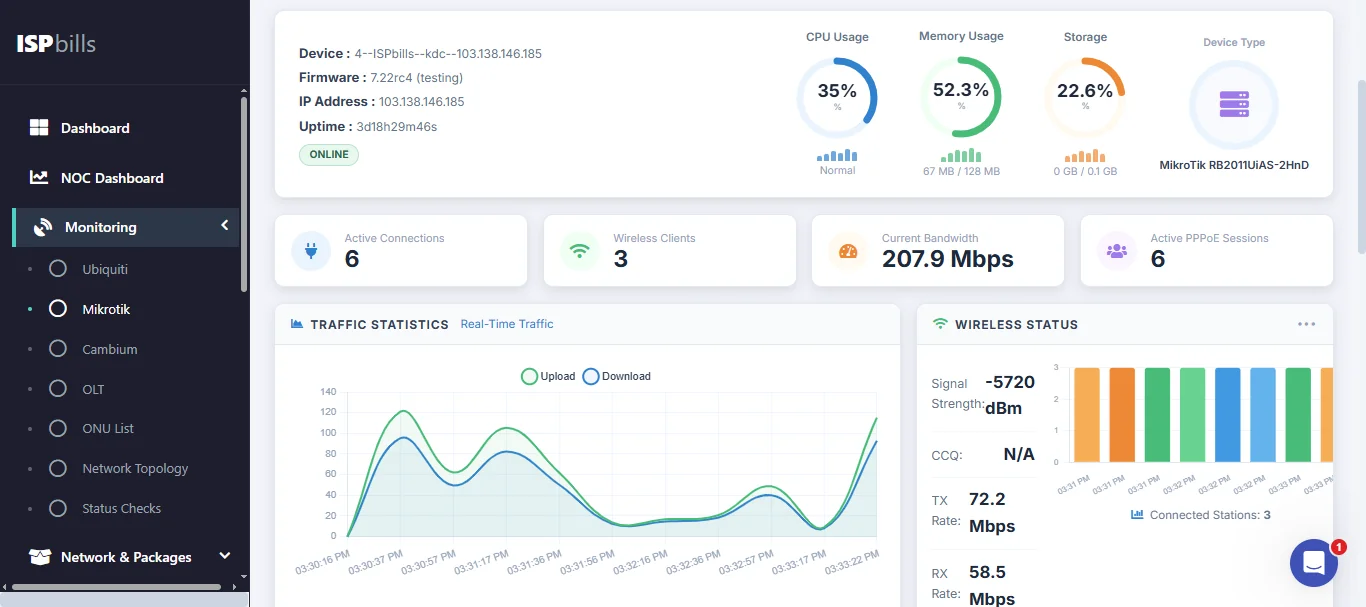
MikroTik মনিটরিং বিভাগটি আপনার ISP নেটওয়ার্কের মূল ভিত্তি গঠনকারী MikroTik রাউটারগুলোতে রিয়েল-টাইম দৃশ্যমানতা প্রদান করে। আপনি ISPBills ত্যাগ না করেই লাইভ ইন্টারফেস ট্রাফিক গ্রাফ দেখতে, রাউটারের উপলব্ধতা পরীক্ষা করতে, সক্রিয় PPPoE সেশন পরিদর্শন করতে এবং রিসোর্স ব্যবহার পর্যালোচনা করতে পারেন।
পূর্বশর্ত
MikroTik রাউটার মনিটরিং বিভাগে প্রদর্শিত হওয়ার আগে, এটিকে প্রথমে Routers & Packages › Routers-এ নিবন্ধন করতে হবে। নিশ্চিত করুন যে রাউটারের API ক্রেডেনশিয়াল এবং IP অ্যাড্রেস সেখানে সঠিকভাবে কনফিগার করা আছে যাতে ISPBills সংযোগ স্থাপন করতে পারে।
রাউটার স্ট্যাটাস
রাউটার তালিকায় দেখানো হয় প্রতিটি রাউটার বর্তমানে Online নাকি Offline। অফলাইন নির্দেশক মানে হলো ISPBills সর্বশেষ পোলিং ইন্টারভালে রাউটারের API-তে পৌঁছাতে পারেনি, যা সংযোগ সমস্যা বা ডিভাইস রিবুটের ইঙ্গিত হতে পারে।
PPPoE ইন্টারফেস ট্রাফিক গ্রাফ
প্রতিটি রাউটারের জন্য, ISPBills PPPoE ইন্টারফেসের জন্য RRD (Round-Robin Database) ট্রাফিক গ্রাফ তৈরি করে। এই গ্রাফগুলো সময়ের সাথে ইনবাউন্ড এবং আউটবাউন্ড থ্রুপুট প্লট করে, যা আপনাকে বিভিন্ন সময়সীমায় (ঘণ্টা, দৈনিক, সাপ্তাহিক, মাসিক) ট্রাফিক স্পাইক, ক্যাপাসিটি স্যাচুরেশন বা অস্বাভাবিক ব্যবহারের ধরণ চিহ্নিত করতে সাহায্য করে।
সংযুক্ত PPPoE সেশন
মনিটরিং ভিউতে রাউটারে বর্তমানে সক্রিয় PPPoE সেশনগুলো তালিকাভুক্ত করা হয়, যা দেখায় কোন গ্রাহকরা যেকোনো মুহূর্তে অনলাইন আছেন। সমস্যা সমাধানের পর গ্রাহকের সংযোগ চালু হয়েছে কিনা তা নিশ্চিত করতে বা কোনো নির্দিষ্ট রাউটারে একসাথে কতগুলো সেশন আছে তা দ্রুত গণনা করতে এটি উপযোগী।
CPU এবং মেমরি ব্যবহার
যেখানে রাউটারের API রিসোর্স ডেটা প্রকাশ করে, ISPBills বর্তমান CPU লোড এবং মেমরি ব্যবহার-এর পরিসংখ্যান প্রদর্শন করবে। উচ্চ CPU বা মেমরি মান নির্দেশ করতে পারে যে রাউটারটি চাপের মধ্যে আছে এবং মনোযোগ বা ক্যাপাসিটি আপগ্রেডের প্রয়োজন হতে পারে।
রানিং ইন্টারফেস ট্রাফিক
PPPoE-নির্দিষ্ট গ্রাফের পাশাপাশি, ISPBills রাউটারের সমস্ত সক্রিয় ইন্টারফেসের জন্য লাইভ ট্রাফিক রেট দেখায়। এটি আপনাকে কোন ইন্টারফেসগুলো লোড বহন করছে তার তাৎক্ষণিক স্ন্যাপশট দেয় এবং নেটওয়ার্কের কোন অংশে কনজেশন হচ্ছে তা আলাদা করতে সাহায্য করে।
ডিভাইস ম্যানেজমেন্ট (লাইভ কনফিগারেশন)
রিড-অনলি মনিটরিংয়ের পাশাপাশি MikroTik মনিটরে একটি ডিভাইস ম্যানেজমেন্ট প্যানেল রয়েছে, যেটি দিয়ে আপনি RouterOS API-এর মাধ্যমে সরাসরি রাউটারে কনফিগারেশন পরিবর্তন পাঠাতে পারেন — Winbox বা SSH খোলার দরকার নেই।
ডিভাইস ম্যানেজমেন্টে অ্যাক্সেস
- Monitoring › MikroTik Monitor-এ যান।
- তালিকা থেকে যে রাউটারটি ম্যানেজ করতে চান সেটিতে ক্লিক করুন।
- লাইভ-স্ট্যাটাস প্যানেলের নিচে Device Management সেকশনে স্ক্রল করুন।
- VLAN, Bridge, IP Address, Firewall, System ইত্যাদি যেকোনো অ্যাকর্ডিয়ন প্যানেল খুলে এন্ট্রি দেখুন, যোগ করুন বা মুছুন।
Device Management ব্যবহার করতে "Manage Router Devices" পারমিশন প্রয়োজন। Super Admin, Group Admin এবং Developer রোল স্বয়ংক্রিয়ভাবে এটি পান। NOC ইউজাররা কেবল তখনই এই প্যানেল দেখতে পাবেন, যখন কোনো Group Admin Role & Permissions থেকে তাদের manage-router-devices পারমিশন দিয়ে থাকেন।
এই প্যানেল থেকে করা প্রতিটি পরিবর্তন অডিট লগে (রাউটার, অপারেটর, অ্যাকশন, টাইমস্ট্যাম্প, সফল/ব্যর্থ) লেখা হয় — যা Monitoring › Access Logs-এ দেখা যায়।
VLAN ম্যানেজমেন্ট
ব্রাউজার না ছেড়েই রাউটারে VLAN সাব-ইন্টারফেস তৈরি ও মুছে ফেলুন।
নতুন VLAN তৈরি
- VLAN Management প্যানেল খুলে Add VLAN ক্লিক করুন।
- নিচের ফিল্ডগুলো পূরণ করুন:
- Name — VLAN ইন্টারফেসের লেবেল (যেমন
vlan100)। - VLAN ID — 1–4094 (802.1Q ট্যাগ)।
- Interface — প্যারেন্ট ইন্টারফেস (যেমন
ether1,bridge-core) — লাইভ ইন্টারফেস তালিকা থেকে নির্বাচন করুন।
- Name — VLAN ইন্টারফেসের লেবেল (যেমন
- Create VLAN ক্লিক করুন। ISPBills রাউটারে
/interface/vlan/addচালিয়ে কনফার্মেশন ফেরত দেবে।
VLAN মুছে ফেলা
তালিকায় কোনো VLAN সারির পাশের ট্র্যাশ আইকনে ক্লিক করুন। ISPBills সেই VLAN-এর RouterOS .id ব্যবহার করে /interface/vlan/remove কল করে।
যেকোনো সময় Refresh ক্লিক করলে সরাসরি রাউটার থেকে নতুন করে তালিকা লোড হয়।
Bridge এবং Bridge Port ম্যানেজমেন্ট
একই Device Management সেকশনের Bridge ও Bridge Port প্যানেল থেকে আপনি পারেন:
- বিদ্যমান bridge ও bridge port দেখা।
- নতুন bridge যোগ করা (নাম + ঐচ্ছিক কমেন্ট)।
- কোনো ইন্টারফেসকে bridge-এ bridge port হিসেবে যুক্ত করা (bridge + interface + PVID)।
- bridge বা bridge port মুছে ফেলা।
Winbox না খুলেই একটি VLAN-কে একাধিক ফিজিক্যাল পোর্টে ছড়িয়ে দিতে চাইলে এটি কাজে আসে।
IP অ্যাড্রেস ম্যানেজমেন্ট
IP Addresses প্যানেল থেকে আপনি করতে পারেন:
- রাউটারে কনফিগার করা সকল IPv4 অ্যাড্রেস দেখা।
- নির্দিষ্ট ইন্টারফেসে IP/mask যোগ করা (যেমন
vlan100-এ10.10.10.1/24)। - বিদ্যমান এন্ট্রির অ্যাড্রেস বা ইন্টারফেস এডিট করা।
- অব্যবহৃত অ্যাড্রেস মুছে ফেলা।
পরিবর্তনগুলো সঙ্গে সঙ্গে কার্যকর হয় — নতুন VLAN তৈরির পরই সেই VLAN-এর gateway চালু করে দেওয়া যায়।
Firewall (Filter + NAT)
দুটি প্যানেল দেওয়া আছে:
- Firewall Filter — filter রুল তালিকা, যোগ, মুছে ফেলা এবং টগল (enable/disable)।
- Firewall NAT — NAT রুল (যেমন masquerade, dst-nat) তালিকা, যোগ ও মুছে ফেলা।
প্রতিটি "Add" ফর্মে সাধারণ RouterOS ফিল্ড থাকে (chain, action, src/dst address, protocol, port, in/out-interface)। ISPBills মানগুলো সরাসরি /ip/firewall/filter/add বা /ip/firewall/nat/add-এ পাঠিয়ে দেয়।
কোনো filter রুলের প্রভাব সাময়িকভাবে যাচাই করতে চাইলে সেটি টগল করাই সবচেয়ে নিরাপদ — মুছে আবার নতুন করে তৈরি করার দরকার নেই।
Rogue DHCP ডিটেকশন
মূল MikroTik live-status পেজে (Device Management-এর উপরে) Rogue DHCP ক্লিক করে রাউটারের bridge ইন্টারফেসে অননুমোদিত DHCP সার্ভার আছে কিনা স্ক্যান করা যায়। আপনি পারবেন:
- অন-ডিম্যান্ড স্ক্যান চালাতে।
- Rogue DHCP Setup-এ নিজের বৈধ DHCP সার্ভার হোয়াইটলিস্ট করতে।
- Alert-on-detect টগল করে অচেনা DHCP সার্ভার দেখা গেলেই ISPBills-এ লগ এন্ট্রি তৈরি করতে।
System ম্যানেজমেন্ট (Reboot + RouterOS আপডেট)
Device Management-এর System প্যানেলে রাউটার নিজেই মেইনটেইন করার দুটি অ্যাকশন পাবেন:
রাউটার Reboot
Reboot ক্লিক করলে ISPBills /system/reboot কমান্ড পাঠায়। কনফার্মেশন চেয়ে নিয়ে অপারেটরের অ্যাকশন অডিট লগে রেকর্ড করা হয় এবং কমান্ড গ্রহণ হওয়ার সঙ্গে সঙ্গে নিয়ন্ত্রণ ফেরত দেওয়া হয়। রিবুট চলাকালীন রাউটার অল্প সময়ের জন্য অফলাইন হবে।
RouterOS আপডেট
Winbox-এ লগইন না করেই ISPBills দিয়ে রাউটারের আপডেট চ্যানেল চেক করা ও নতুন ভার্সন ইনস্টল করা যায়।
- System প্যানেল খুলে Check for Updates ক্লিক করুন।
- ISPBills প্রথমে
/system/package/update/check-for-updatesএবং তারপর/system/package/update/printকল করে নিচের তথ্য ফেরত আনে:- Current version — বর্তমানে যে RouterOS ভার্সন চলছে।
- Channel —
stable,long-term,testingবাdevelopment(রাউটারে যেটি সেট করা আছে)। - Latest version — সেই চ্যানেলে সর্বশেষ পাওয়া ভার্সন।
- Update available — হ্যাঁ/না।
- আপডেট পাওয়া গেলে Install Update ক্লিক করুন। ISPBills
/system/package/update/installকল করে। রাউটার প্যাকেজ ডাউনলোড করে স্বয়ংক্রিয়ভাবে রিবুট হয়ে আপডেট কার্যকর করে।
RouterOS আপডেট ইনস্টল করলে ডিভাইস অবশ্যই রিবুট হয় — তাই আপডেট সবসময় রক্ষণাবেক্ষণ উইন্ডোর ভেতরে করুন; সেই রাউটারের গ্রাহকরা কিছু সময়ের জন্য ডিসকানেক্ট হবেন। যদি চ্যানেল (stable ↔ long-term) পরিবর্তন করতে চান, প্রথমে Winbox-এ (System › Packages › Check for Updates › Channel) সেটি বদলান; ISPBills রাউটারে কনফিগার করা চ্যানেলই ব্যবহার করে।
প্রতিটি reboot ও update অ্যাকশন অপারেটরের নাম, রাউটার এবং ফলাফলসহ Monitoring › Access Logs-এ রেকর্ড হয়, যাতে কে কখন কোন ডিভাইস আপগ্রেড করেছে তার সম্পূর্ণ ট্রেইল থাকে।